کورتانا ، معرفی دستیار صوتی مایکروسافت در ویندوز 10 .

 StrinGent
به وبلاگ رویو خوش آمدید، در این مقاله میخواهیم درباره دستیار صوتی مایکروسافت در ویندوز 10 یعنی کورتانا (Cortana) صحبت کنیم پس در ادامه مطلب همراهمان باشید.
اگر به اخبار صفر تا صد هوش مصنوعی علاقه دارید وبلاگ روبو را دنبال کنید.

Cortana چیست ؟
کورتانا (Cortana) دستیار صوتی شخصی است که توسط مایکروسافت برای استفاده از موتور جستجوی Bing توسعه یافته است و از این موتور جستجو برای کار هایی مانند تنظیم یادآور و پاسخ به سوالات کاربران استفاده می کند. این ابزار ضمن همراهی کاربران باعث صرفه جویی در وقت شده و به کاربران کمک می کند تمرکز خود را بر روی موارد مهم تر متمرکز کنند.
این دستیار شخصی برای اولین بار در کنفرانس توسعه دهندگان Microsoft BUILD در سانفرانسیسکو در آوریل 2014 رونمایی شد که به عنوان یک عنصر کلیدی در برنامه ی مایکروسافت با نام (Makeover) با هدف تغییر در سیستم عامل های آینده برای Windows Phone و Windows راه اندازی شده است.
در ماه مه سال 2017، مایکروسافت با همکاری Harman Kardon یک اسپیکر هوشمند مجهز به کورتانا به نام (INVOKE) را رونمایی کرد. این اسپیکر هوشمند پریمیوم دارای طراحی استوانه ای ، پوشش صدای 360 درجه، امکان برقراری و دریافت تماس با اسکایپ (Skype) را دارد و سایر ویژگی های موجود در کورتانا را نیز ارائه می دهد.
جالب است که بدانید، نام Cortana از یک شخصیت هوش مصنوعی در مجموعه بازی های انحصاری مایکروسافت با نام Halo گرفته شده است.

کاربرد های Cortana
همان طور که گفته شد، با کورتانا می توان بسیاری از فعالیت های معمول خود در فضای ویندوز را راحت تر و سریع تر از گذشته، انجام دهید. در ادامه برخی از این کاربرد ها را نام برده ایم :
- تنظیم یک یادآوری، بر اساس مکان، زمان، یا یک فرد خاص.
- جست جوی اینترنتی برای یافتن معنای یک عبارت خاص.
- نمایش اطاعات آب و هوایی منطقه ای که در آن هستید.
- پیدا کردن یک فایل یا پوشه در کامپیوتر
- اجرا و باز کردن برنامه ها.
- تنظیم یک رویداد در تقویم ویندوز.
- ارسال پیام.
- ارسال ایمیل.
- تنظیم زنگ هشدار.

نحوه فعال سازی در ویندوز 10
برای فعال سازی این دستیار بر روی کامپیوتر شخصی خود لازم است توجه داشته باشید که ویندوز نصب شده در نسخه 10 باشد، چرا که این دستیار مخصوص ویندوز 10 است و در نسخه های دیگر ویندوز از جمله ویندوز 11 وجود ندارد.
اما اگر ویندوز شما نسخه 11 است، می توانید از ویندوز کوپایلوت که جایگزین قدرتمندتری نسبت به کورتانا در ویندوز 11 است استفاده کنید.
فعال سازی Cortana :
1 . برای فعال سازی این ابزار ابتدا برنامه آن را باز کنید. برای این کار میتوانید برنامه را از منوی استارت و یا با استفاده از نوار جستجوی ویندوز پیدا کنید.
2 . بعد از باز کردن برنامه باید با یک حساب کاربری مورد قبول در آن ثبت نام کنید، تا ورود شما انجام شود. برای این کار روی دکمه Sign in کلیک کنید.
3 . در منوی ظاهر شده میتوانید با حساب کاربری ست شده بر روی همان کامپیوتر و یا با ساختن حساب کاربری جدید در برنامه ثبت نام کنید. پس از انتخاب حساب کاربری موجود و یا جدید روی دکمه Continue کلیک کنید.
همچنین، می توانید به صورت صوتی، کورتانا را فراخوانی کرده و دستورات خود را با صدا به او انتقال دهید. البته اجرای صوتی این ابزار، به صورت پیش فرض فعال نیست، بنابراین خودتان باید آن را فعال کنید. برای فعال کردن امکانات صوتی لازم است طبق دستور زیر عمل کنید :
برای فعال کردن دسترسی کورتانا به میکروفون از منوی Action Center به منوی Setting بروید و در قسمت Privacy وارد تنظیمات Microphone شوید و دسترسی Cortana به میکروفون را در حالت On قرار دهید.

نحوه غیر فعال کردن در ویندوز 10
این ابزار را نمی توان همانند دیگر اپلیکشن های کامپیوتر حذف کرد!
اگر قصد استفاده از این ابزار را ندارید با دنبال کردن دستورات زیر، می توانید به سادگی، این دستیار هوشمند را غیر فعال کرده و گزینه های آن را پنهان کنید.
- روی نوار ابزار خود، کلیک راست کنید.
- در منوی باز شده، نشانگر ماوس را روی گزینه ی کورتانا قرار دهید تا گزینه های زیر مجموعه ی آن، باز شوند.
- گزینهی Hidden را انتخاب کنید. در این صورت، آیکون کورتانا از نوار ابزار، پاک می شود.
اگر آن را پنهان کردید و از تصمیم خود راضی بودید، بهتر است در قسمت تنظیمات، دسترسی های آن را به اطلاعاتی مثل موقعیت جغرافیایی، تقویم ایمیلی، لیست مخاطبان و … غیر فعال کنید. برای این کار، باید طبق راهنمای زیر عمل کنید.
- روی آیکون کورتانا کلیک کنید و به تنظیمات بروید.
- در منوی باز شده، گزینهی Permissions & History را انتخاب کنید.
- با کلیک روی لینک های بخش Permissions، می توانید سطح دسترسی این ابزار به اطلاعات شخصی خود را تغییر دهید.
اگر پیش از این، اکانت ایمیلی خود را سینک کردهاید، می توانید از مسیر زیر، این دسترسی را نیز لغو کنید.
- از میان گزینه های آن، روی NoteBook کلیک کنید.
- گزینه ی About Me را انتخاب کنید.
- با کلیک روی اکانت خود، گزینه ی Sign Out را انتخاب کنید.

پرکاربرد ترین دستور های Cortana
همانطور که می دانید، کورتانا یک دستیار هوشمند صوتی است و دستورات صوتی شما را متوجه می شود. لحن فرمان های صوتی شما، می تواند رسمی یا محاوره ای باشد، پس لازم نیست از یک فرم ثابت استفاده کنید.
البته نباید فراموش نکنید که کورتانا تنها با دستورات انگلیسی کار می کند و امکان کار با دستورات فارسی در آن وجود ندارد.
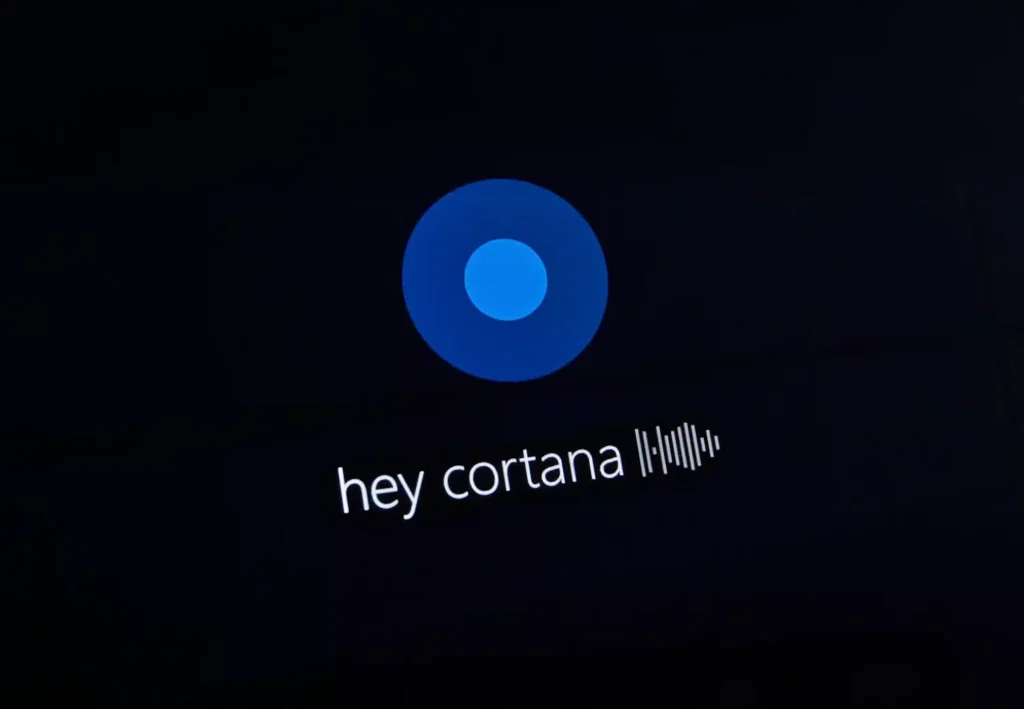
برای فراخوانی صوتی کورتانا، می توانید از عبارت Hey Cortana استفاده کنید. با این کلمه ی کلیدی، کورتانا آمادهی دریافت فرمان صوتی شما می شود.
در ادامه درباره برخی از پرکاربرد ترین دستورات صوتی کورتانا را برای آشنایی بیشتر توضیح داده ایم :
- ?What’s the weather like
با این دستور، اطلاعاتی درباره ی وضعیت آب و هوایی موقعیت جغرافیایی شما، ارائه می دهد. - ?What’s on my schedule
اگر پیش از این، در تقویم ویندوز خود، رویدادی را برای روز های آتی ثبت کرده اید، با این دستور، می توانید درباره ی برنامه های خود، جویا شوید. - ?[How long will it take me to get to [place
اگر در حال مسافرت هستید، با روشن بودن سرویس مکان یابی ویندوز، می توانید با این دستور، از کورتانا درباره ی مدت زمانی که تا مقصد پیش رو دارید، سوال کنید. - Show me my notes
اگر از نرمافزار OneNote استفاده می کنید، با این دستور می توانید یادداشت های خود را ببینید. - Set a reminder
تنظیم یک یادآوری، از کاربرد های متداول کورتانا است. این یادآوری ها می توانند چیز های ساده یا قرار های کاری مهم باشند. - Set an alarm
همچون یادآوری ها، با کورتانا می توانید در طول روز، زنگ های هشدار مختلفی تعیین کنید.
البته به جز این دستورات شما می توانید سوالات رندوم و دلخواه خود را از کورتانا بپرسید.
سخن نهایی
در این مقاله به معرفی دستیار صوتی کورتانا و کاربرد های آن و همچنین نحوه فعال و غیر فعال کردن آن صحبت کردیم و لیستی از دستورات مخصوص کورتانا را ذکر کرده ایم؛ امیدواریم این مطلب برایتان مفید واقع شده باشد.
اگر به استفاده از هوش مصنوعی و ChatGPT علاقه دارید، هوش مصنوعی فارسی روبو مخصوص شماست!
Recommended Posts